今日はAdobe Photoshopを学んだ。
基本的な画像の部分的な選択や加工方法(削除や色替え、写真を文字で抜くなど)を学んだ。
画像を加工するにあたって最初にすること
1.最初のレイヤー「背景」をつかんで下にある□+に持っていきレイヤーをコピーする。
2.元の画像は非表示にし、コピーしたレイヤーをスマートオブジェクトに変換する。
↑これを加工していく。
・シミを消す、余計なものを削除する
ツールメニューからスポット修復ブラシ、パッチツールを使ってフルーツのシミを消してみた。
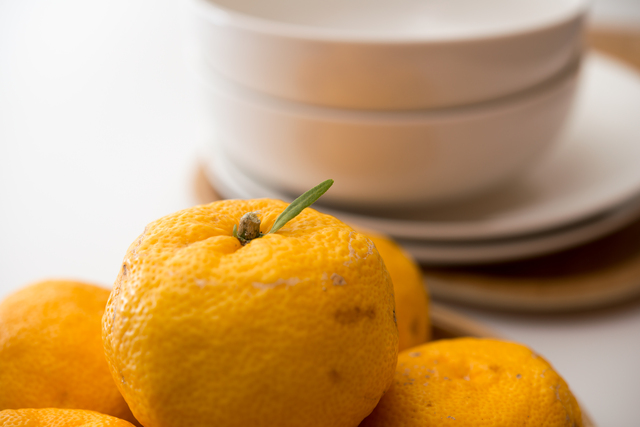
ゆずの右側のシミが目立っている。
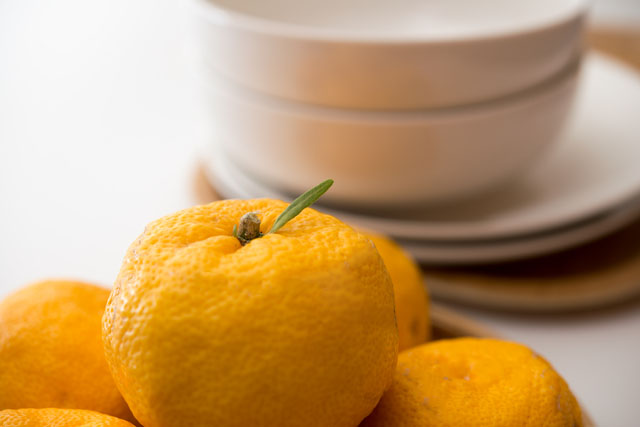
スポット修復ブラシでシミを削除してみた。だいぶ綺麗になった!
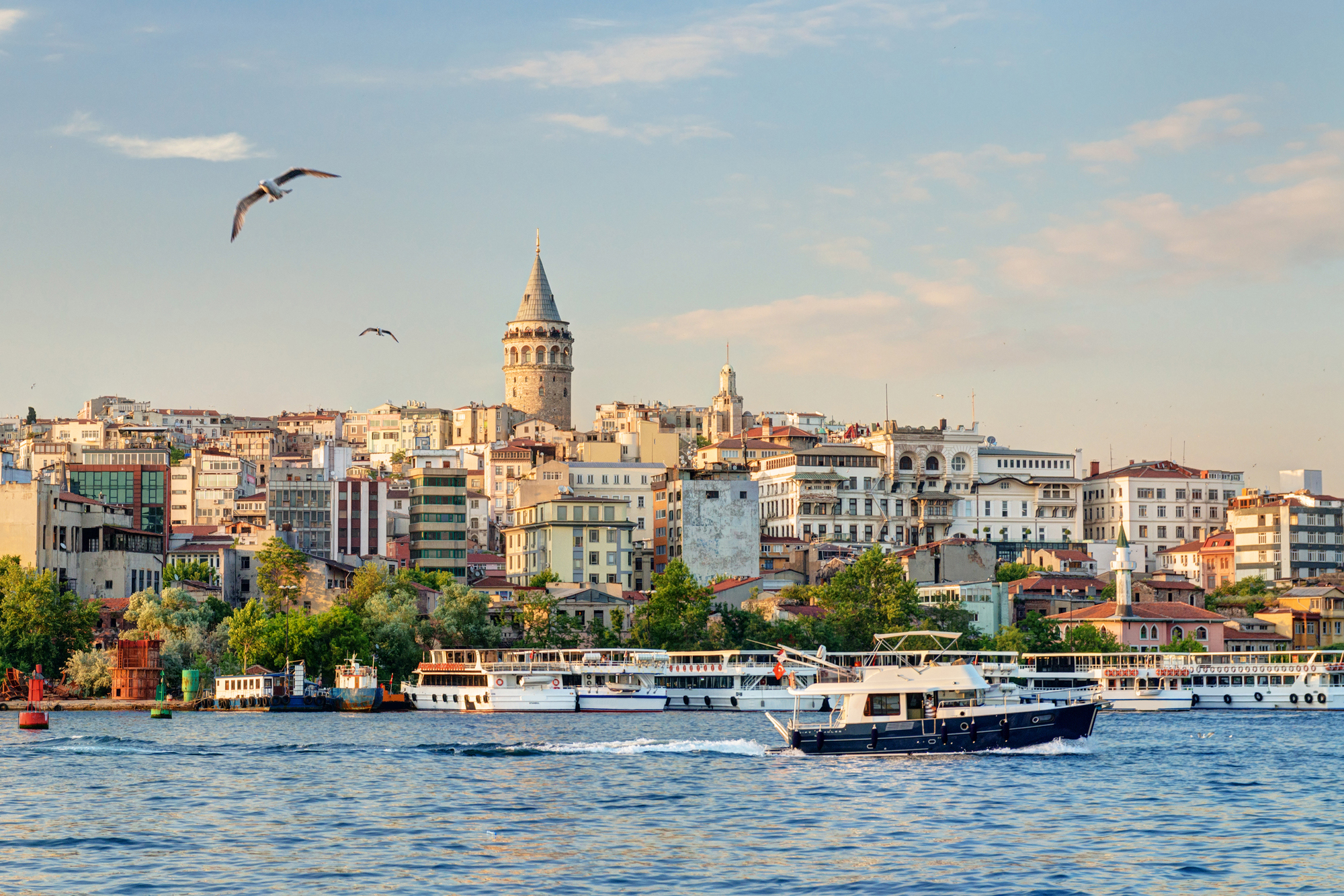
トルコの風景。パッチツールを使って鳥を消してみる。
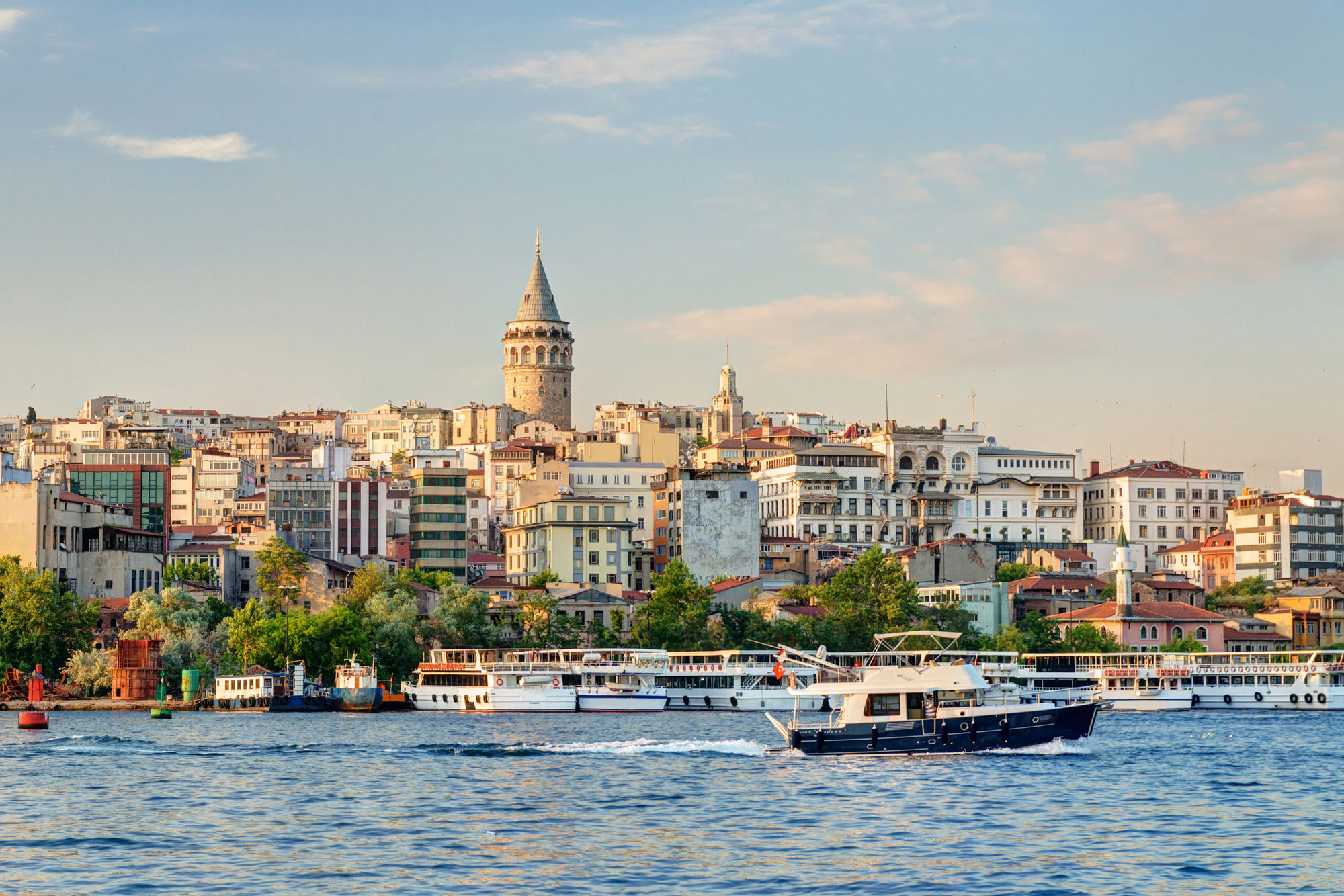
綺麗に鳥を削除することができた。空のグラデーションも自然!とっても簡単!
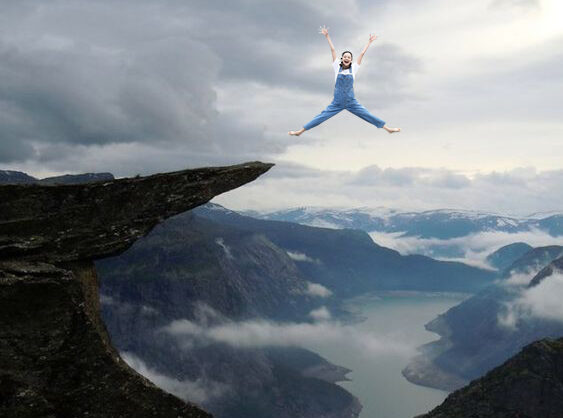
午後はポートフォリオ用に崖から女の子が元気に飛び上がっている画像を作成した。
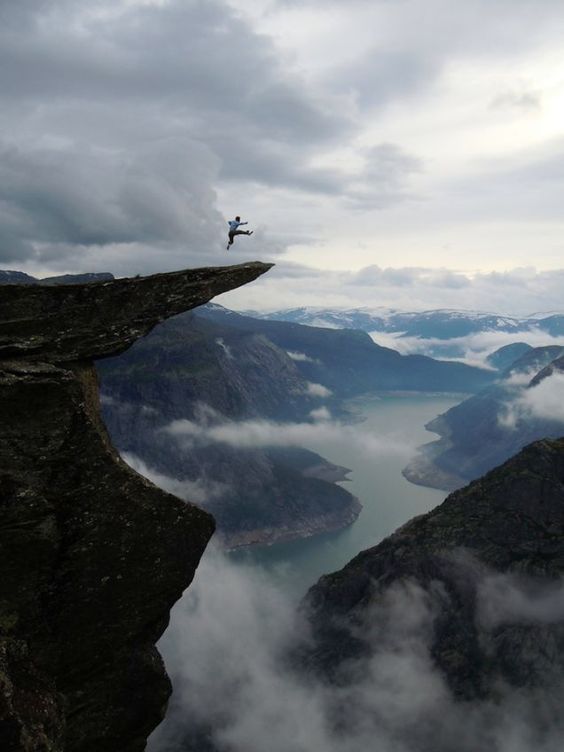
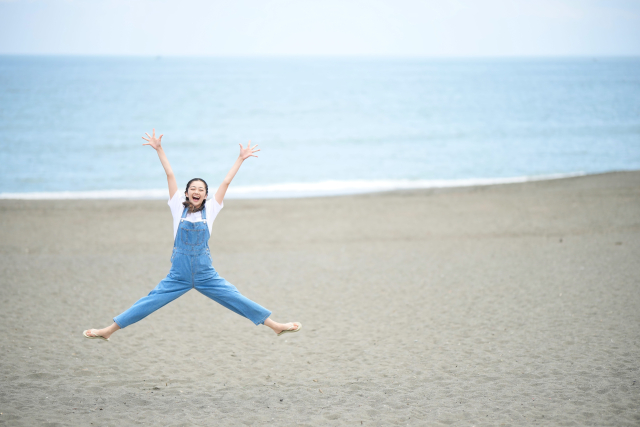
上記2点を合成してみる。
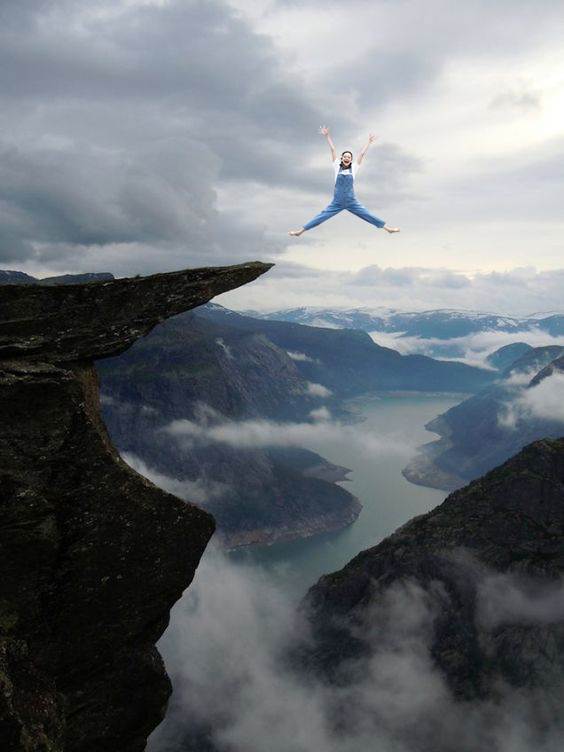
とってもエキサイティングな画像ができました!
もう1種類
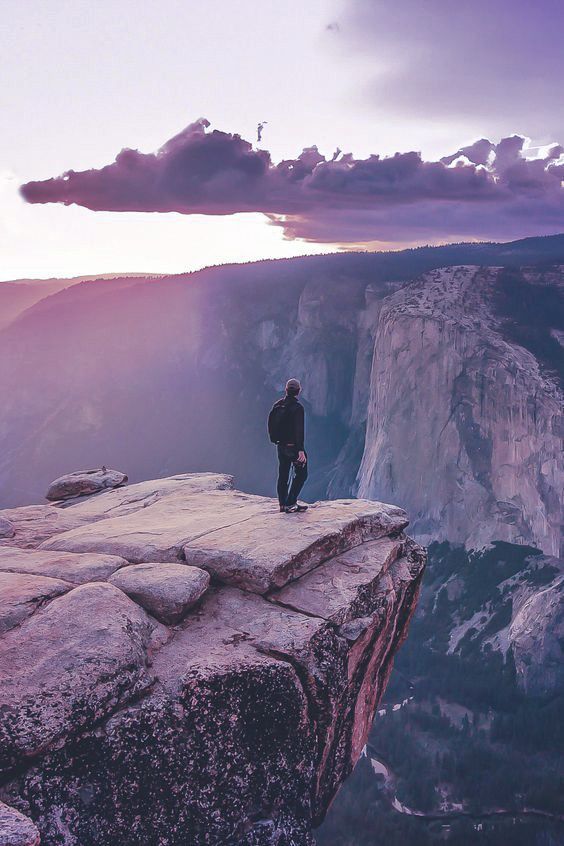
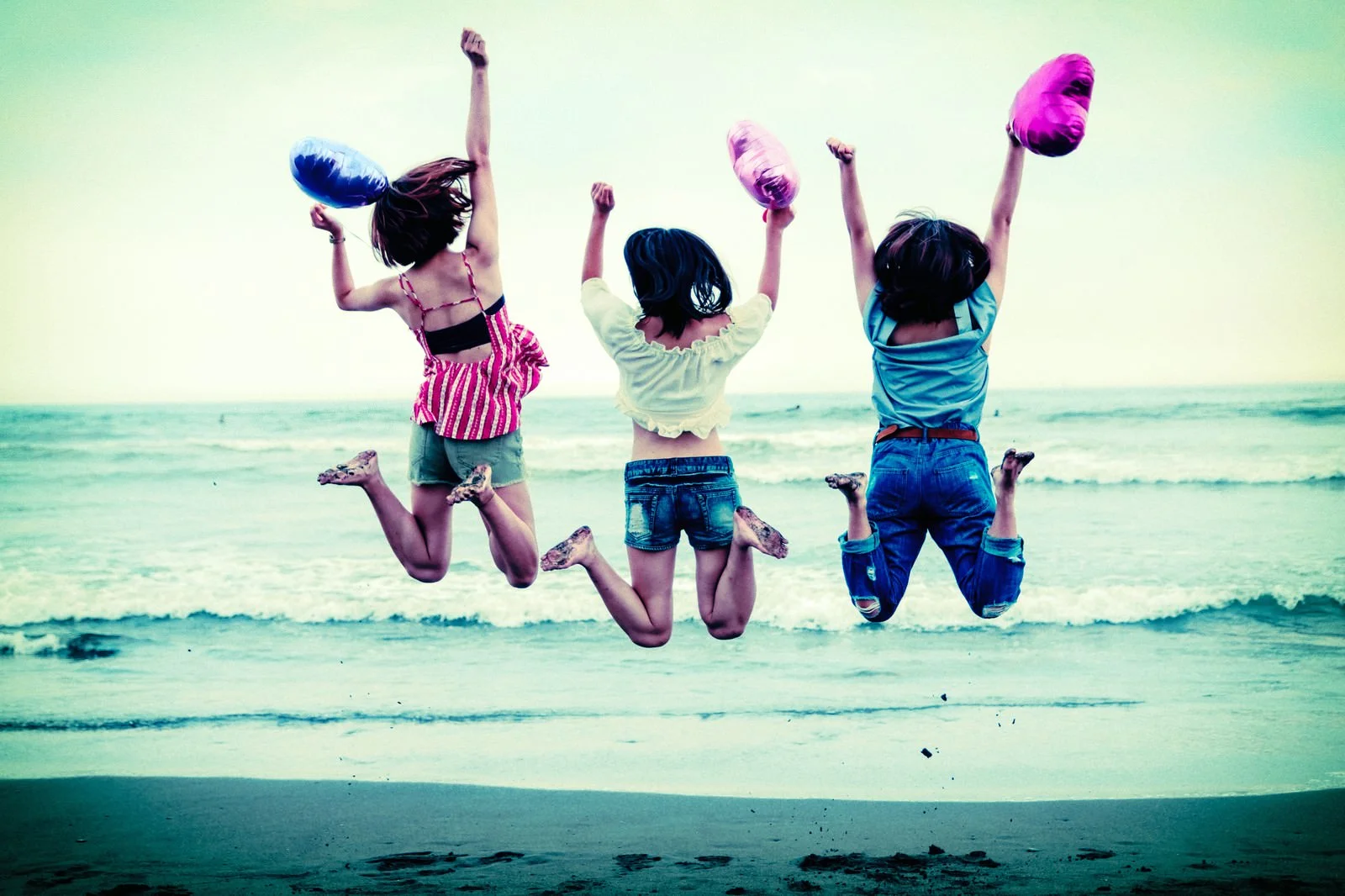
上記2点で合成してみる。

これまたエキサイティングな画像が出来上がりました。

人の影もつけてみたけどなんだか不自然かも?
残りの時間で画像を文字で切り抜く練習をした。
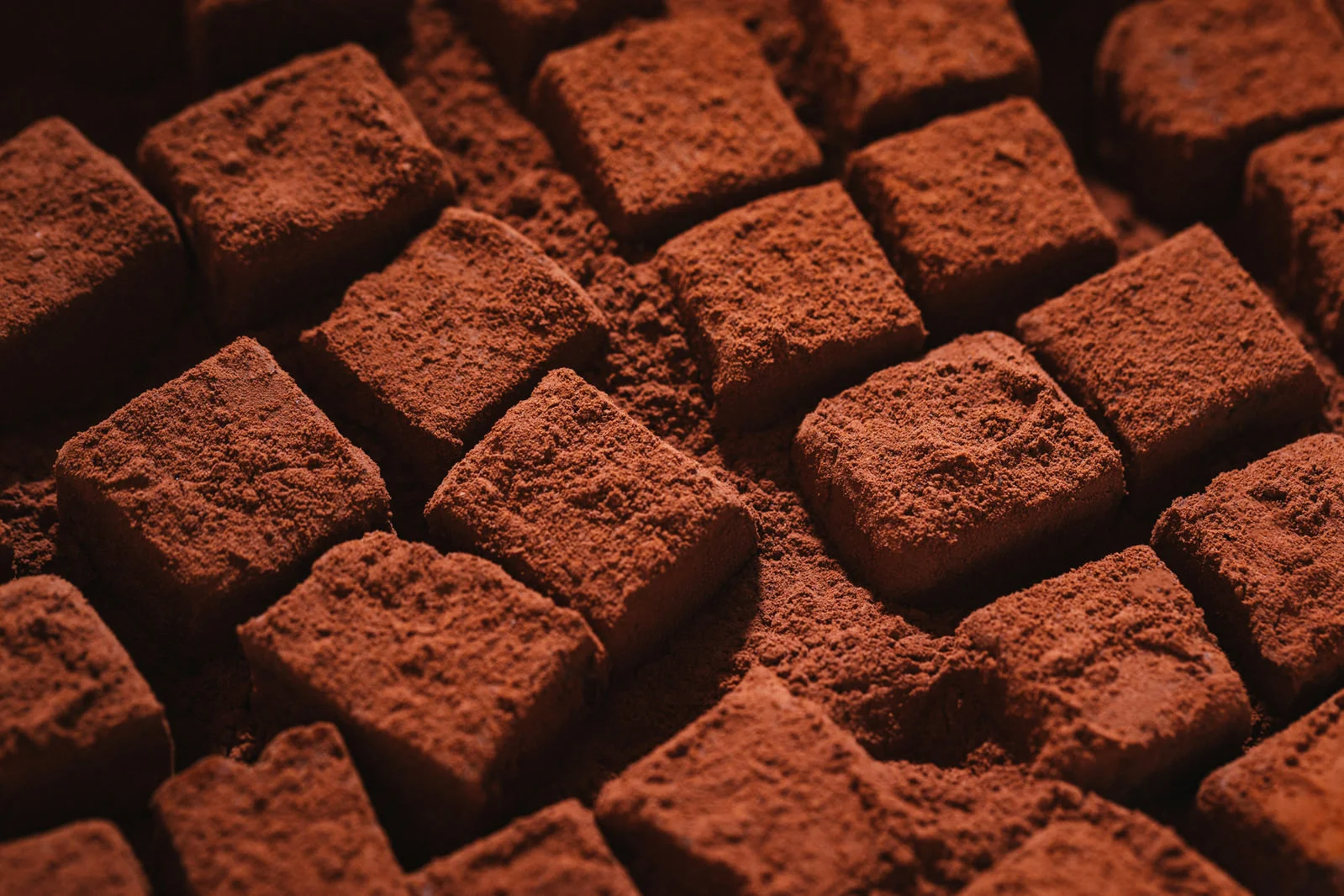
上のチョコレートの画像で文字を抜いて白い生地に貼ってみた。チョコレート屋さんのイメージで作成。
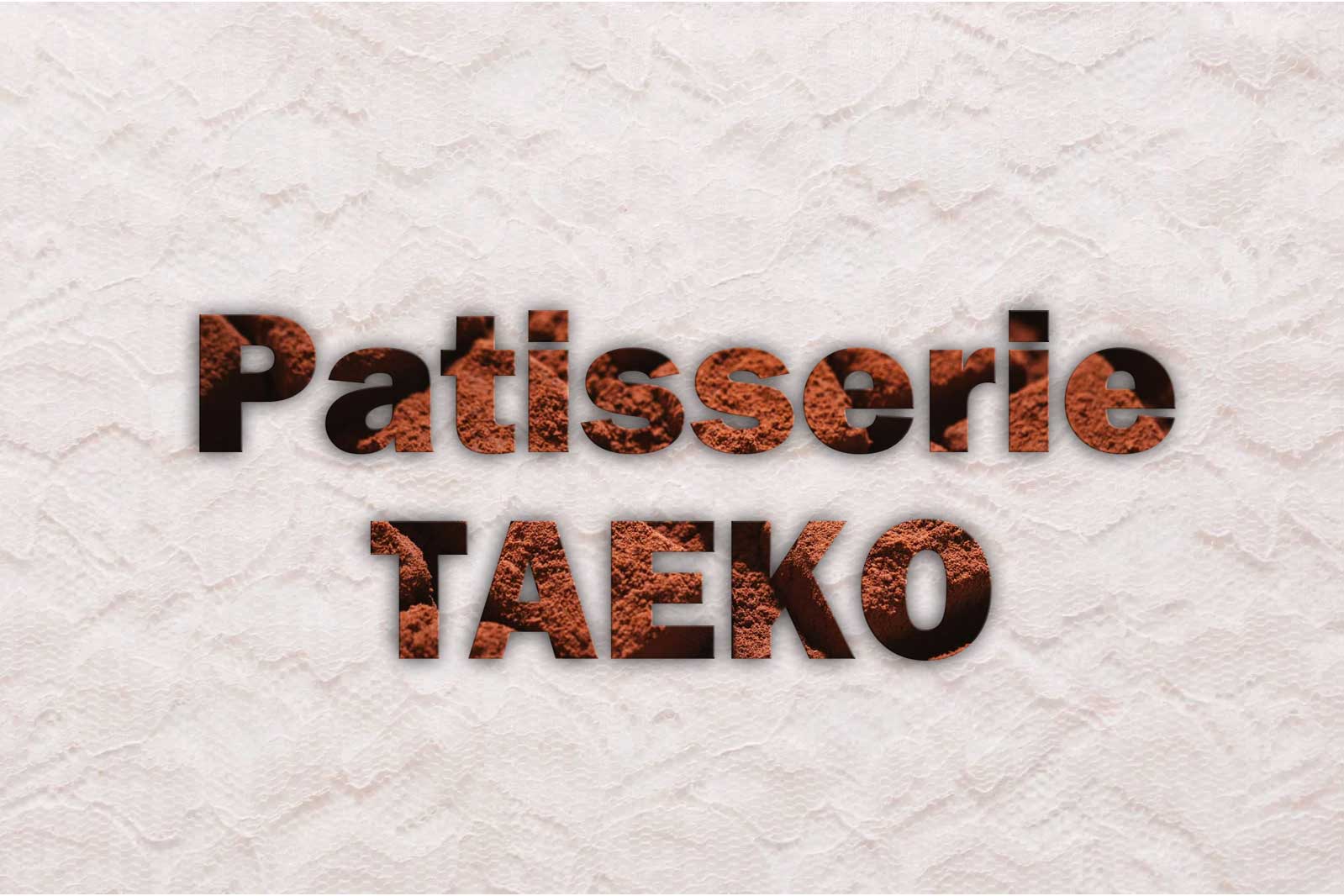
文字に少しシャドウをつけてみた。文字で抜くなら太い文字のほうが画像が見えていいですね。