昨日と今日でPhotoshopのマスクに関して学んだ。今日はマスクの演習を行った。
①ベクトルマスクとクリッピングマスクの演習
下の画像を加工した。

マスクしたい薄いピンクのハート部分を●で囲んでシェイプにし、塗り有り、線なしで設定。丸窓でハートを抜いた(ベクトルマスク)
さらにテキストを入力してクリッピングマスクの設定を行った。それがこちら↓

②レイヤーマスクとグラデーションを使った演習
下の2つの画像を合成する演習を行った。
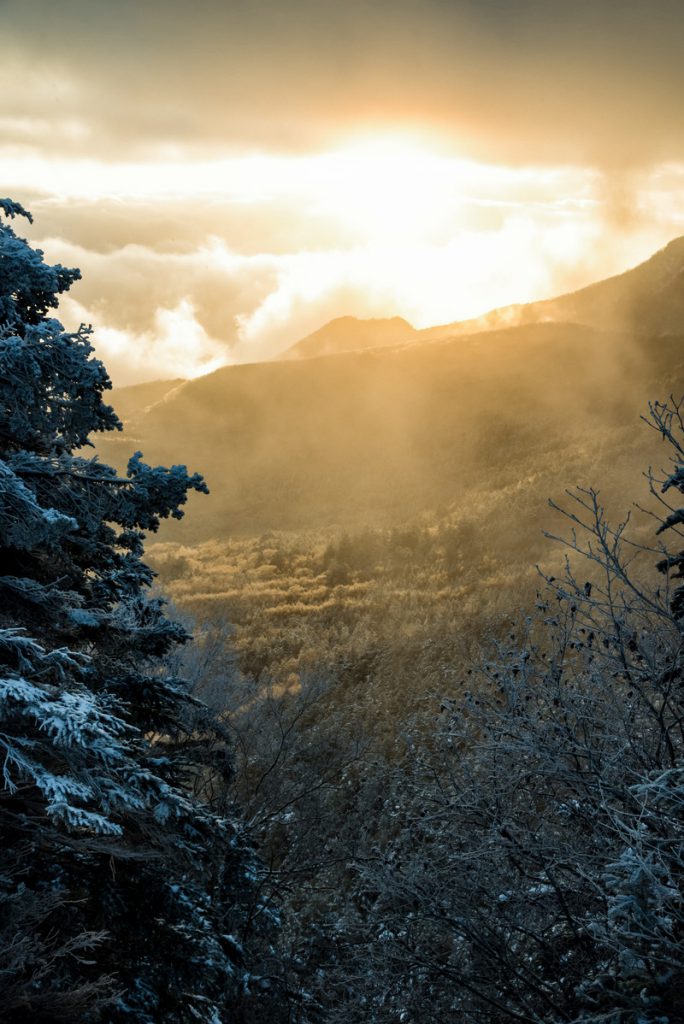
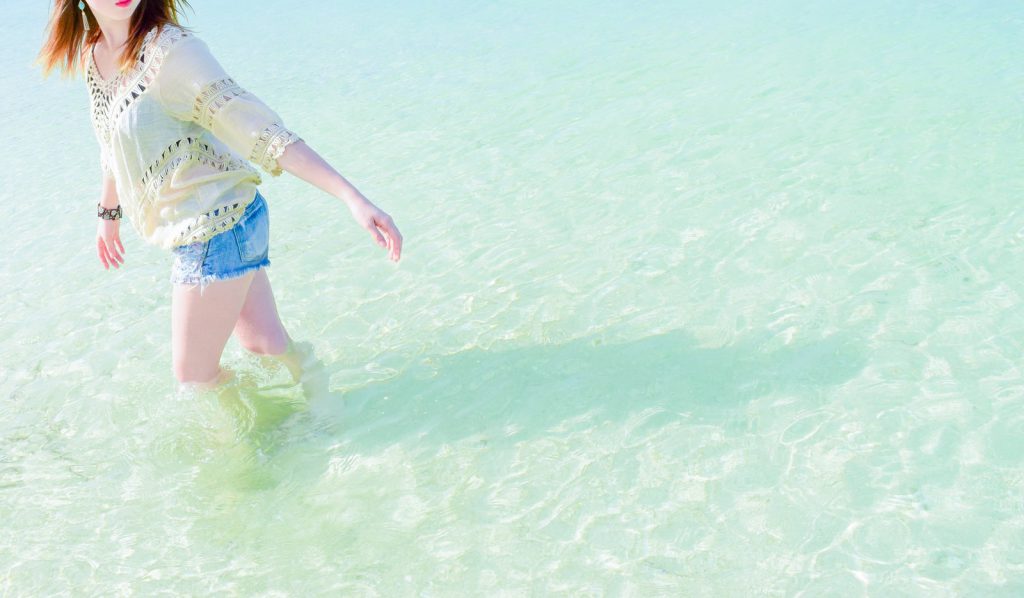
山の木々の中に女性をグラデーションで入れる画像を作成することになった。
山の画像をベースに女性の画像の埋め込みを行った。
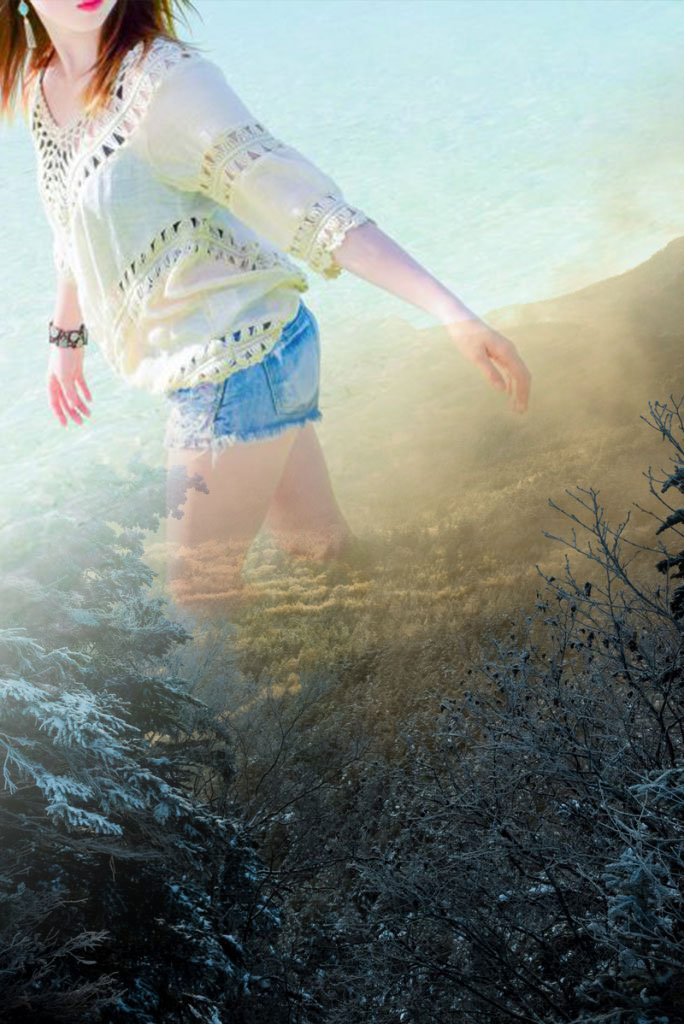
女性の画像のレイヤーにレイヤーマスクを作成し、グラデーションでマスクを設定した。
それがこちら↓
③マスクを使って部分的な色替え演習1
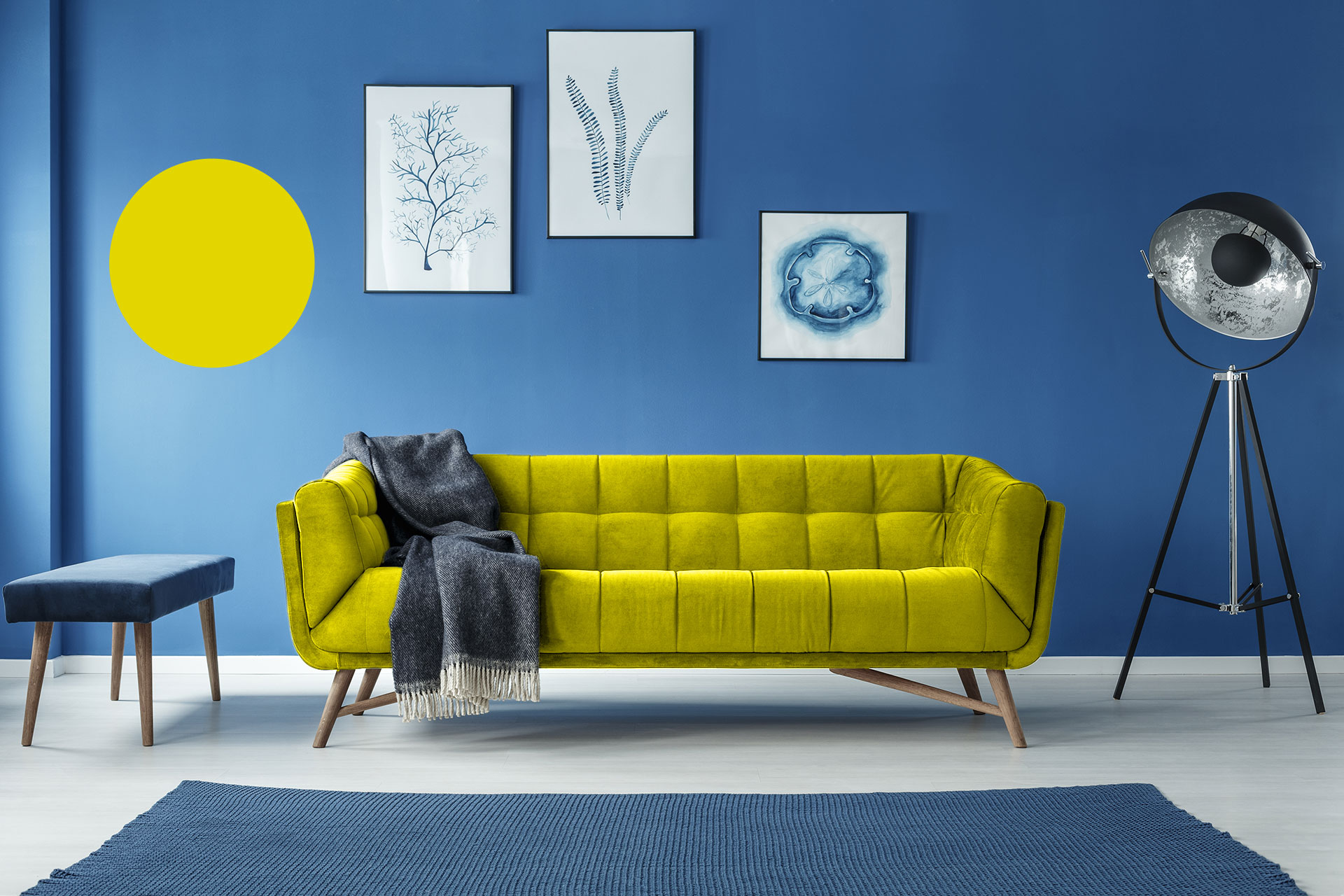
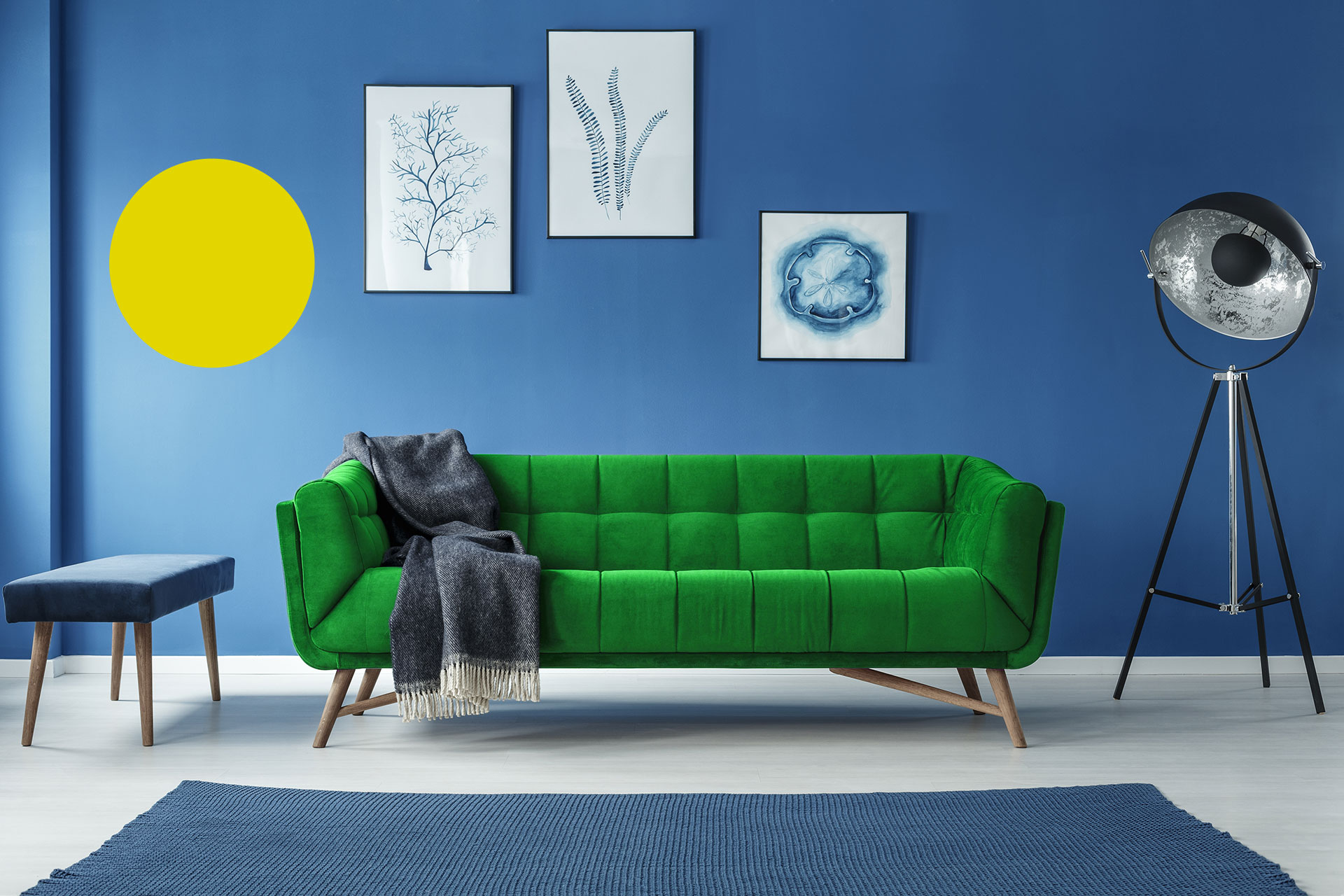
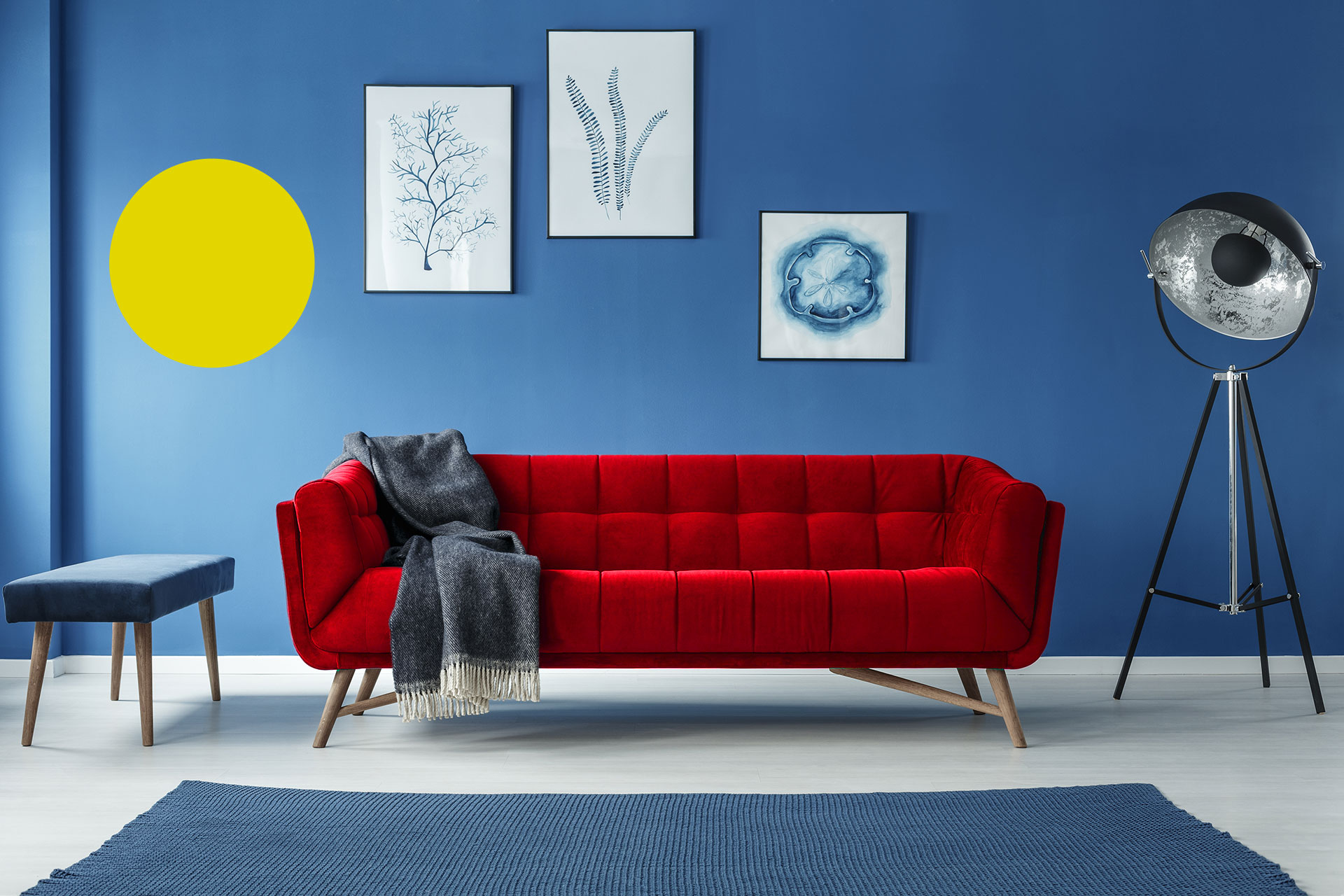
ソファの部分だけの色替えを行った。
↓元画像 ブルーのソファ
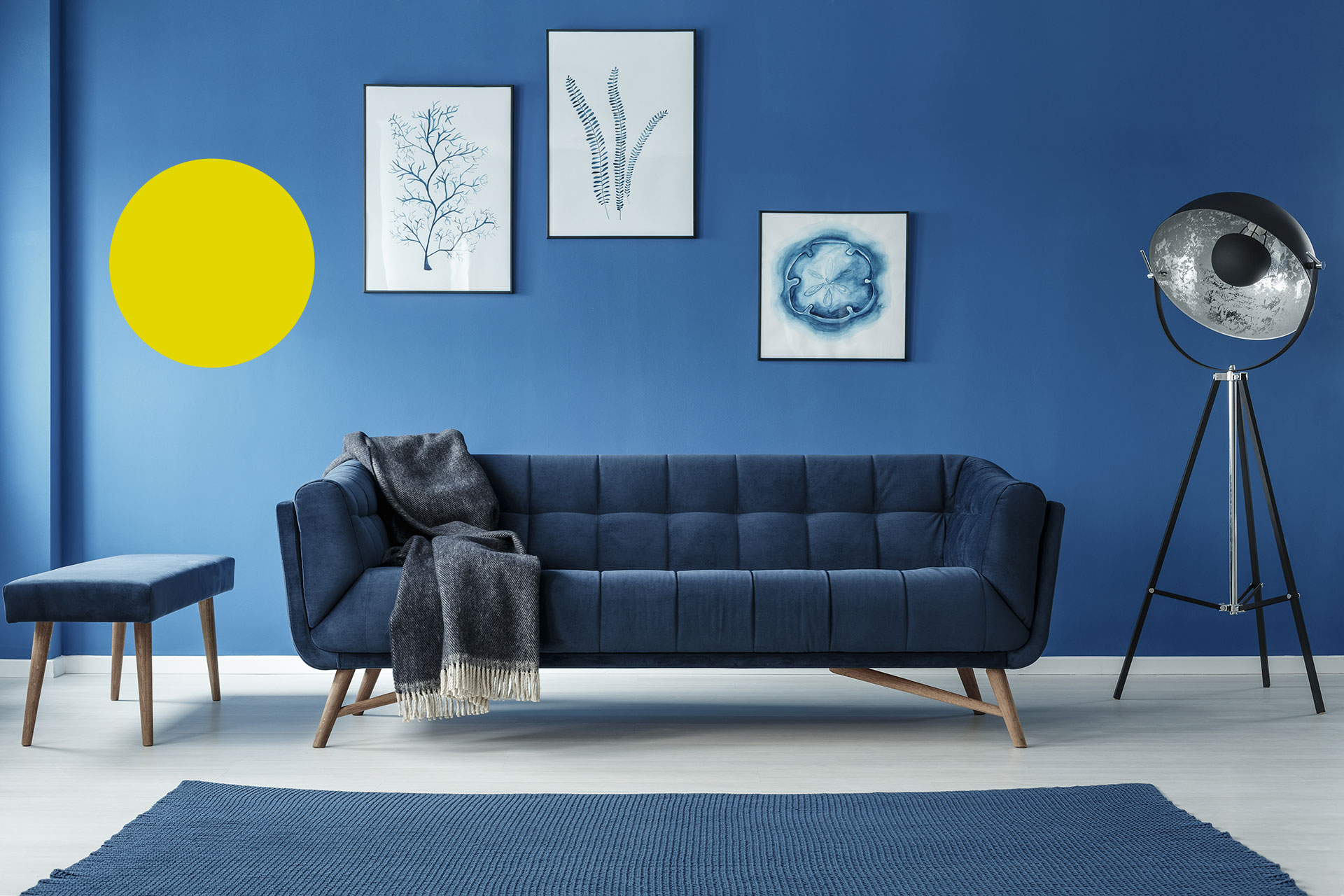
↓黄色に変更
↓緑に変更
↓赤に変更
④マスクを使って部分的な色替え演習2
ユニクロのオンラインサイトのイメージで、Tシャツの色違いの画像をマスクをうまく使用しながら作成した。
↓元画像
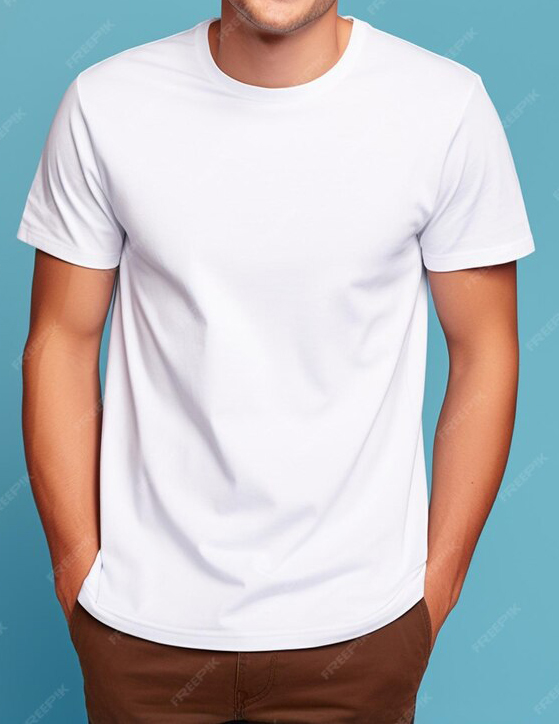
↓キャラクターをプリントした多色Tシャツの画像を作成。

白いTシャツはキャラクター部分を乗算するとTシャツの影が反映されてリアルに見えるのに他の色は乗算すると色が沈んでしまうため通常モードにしてみた。
影が反映されないためキャラクターがはっきりしすぎて不自然になってしまった。
解決方法としては現在Tシャツ全体に入っているマスクのうち、キャラクター部分のみ解除することでシャツの陰影を浮かび上がらせることができると教えてもらった。
それを実行したものがこれ↓

キャラクターにシャツのシワの影が反映されてリアルに見せることができた。